Mostrando entradas con la etiqueta windows. Mostrar todas las entradas

domingo, 25 de febrero de 2018

Mover ventana a la derecha o izquierda en KDE

Si queremos usar la funcionalidad de Windows de mover una ventana a la izquierda o derecha presionando Win + Left / Right
Debemos entrar en Shortcuts -> Global Shortcuts -> KWin y escribir "Tile" en la barra de busqueda


miércoles, 21 de diciembre de 2016

martes, 1 de noviembre de 2016

Recuperar entrada de Windows 10 en el grub luego de instalar Centos 7

Luego de instalar centos no pude arrancar windows 10 porque no salía la opción el el grub al reiniciar.

Esto ocurre porque centos no tiene soporte ntfs por defecto y por lo tanto no consigue la partición de w10 al momento de crear el grub. Para solucionarlo haremos lo siguiente:


Primero instalamos el repo epel

wget http://dl.fedoraproject.org/pub/epel/7/x86_64/e/epel-release-7-8.noarch.rpm

yum install ./epel-release-7-8.noarch.rpm


luego instalamos el soporte ntfs (centos 7 no tiene soporte para este tipo de fs por defecto)

yum --enablerepo epel install ntfs-3g


por último actualizamos el grub

grub2-mkconfig -o /boot/grub2/grub.cfg


Debe salir una que dice "Windows recovery bla bla blabla...." Reiniciamos y lesto

lunes, 31 de octubre de 2016

Instalar Centos 7 desde pendrive USB (forma fácil)

Intentando instalar Centos 7 desde un pendrive USB conseguì este problema:

"warning: /dev/root does not exist"

Esto ocurriò porque instale el USB con UNetbooting. Luego intentè con LILI USB y tambien diò el mismo puto error.
La explicación del error es que soy un flojo de mierda que no lee las instrucciones oficiales  que indican que no se debe instalar con estos programas puesto que necesita un particionamiento especial (Ya estaba confiado porque había instalado centos 6 sin problemas de esta forma).


Para solucionarlo preparé el pendrive con Win32DiskImager.

Lo ejecutas como administrador


Seleccionas el iso (en mi caso CentOS-7.0-1406-x86_64-Everything.iso)


Luego en Write


Luego de eso pude instalarlo con éxito :)


Captura própia


NO INSTALEN CENTOS 7 CON UNETBOOTING NI CON LILI USB

martes, 16 de agosto de 2016

viernes, 22 de julio de 2016

Directorio de los html para Bitnami en Windows

Aquí se colocan los ficheros de los proyectos:
(equivalente a /var/www en linux)
C:\Bitnami\wampstack-5.6.23-1\apache2\htdocs

sábado, 25 de junio de 2016

Driver CanoScan lide 25 para Windows 10


El driver del scanner  CanoScan lide 25 en Windows 10 que se descarga en la pag oficial no funciona. Me descargué este que al parecer es el CD que trae la impresora por defecto y me funciona de maravilla (se instala con siguiente siguiente siguiente ...)
NOTA: Debes ejecutar el Setup.exe en modo compatibilidad con Windows Vista:

https://drive.google.com/file/d/0B9uuluhrKpGKbl9QQXEzUnA2OUE/view?usp=sharing

sábado, 21 de mayo de 2016

Crear pendrive usb booteable de Windows 10 desde Linux (Fedora)

Para poder crear una imagen booteable de W10 desde Linux debemos seguir los siguientes pasos:

1- Formatear el pendrive como fat32 (para poder ""engañar"" a UNetbooting)
2- Abrir UNetbooting y seleccionar la iso y la ruta del pendrive
3- Formatear el pendrive como NTFS
4- Montar el pendrive
4- Abrir la ventana de UNetbooting del paso 2 y darle al boton aceptar


Explicación paso a paso:

Primero abrimos GParted y seleccionamos el dispositivo (en este caso un pendrive de 8 Gb) y lo formateamos como fat32


Luego de formatear debería tener la etiqueta boot (NO CERRAR GParted!)


Luego abrimos UNetbootin , chequeamos la opción DiscoImagen y buscamos la imagen .iso de W10


No presionemos aceptar ni calcelar!

Abrimos GParted y formateamos el pendrive como NTFS


Luego abrimos una terminal como root y escribimos: 

mount /dev/sdX1 /mnt

NOTA: en mi caso el pendrive está mapeado como /dev/sdc debes substituir según el caso

Luego volvemos a abrir y le damos aceptar


Se va a empezar a crear la unidad. Cuando termine el proceso estará lista


La prueba se hizo en Fedora 23 x86_64

sábado, 5 de diciembre de 2015

Driver Lan ASRock G41M-VS3 Windows 7

Intentando instalar los drivers de mi tarjeta madre G41M-VS3  no pude instalar los drivers de LAN que están en la pagina web de ASRock.
Luego entré en linux y vi que tiene un chip Ethernet Qualcomm Atheros AR8152 los cuales te puedes descargar desde aqui:

https://mega.nz/#!4gM3hT7a!CG9EP8cpqD5KQWoXPRFNd9TYbC01w9e_OOrMkMyuumI

Luego debes instalar el driver de forma manual:

Aqui hay un tuto que lo explica:
https://www.youtube.com/watch?v=587aN6j79EA

lunes, 27 de mayo de 2013

Entrar en AT Mode de un HC-05 / HC-06 con Arduino duemilalove

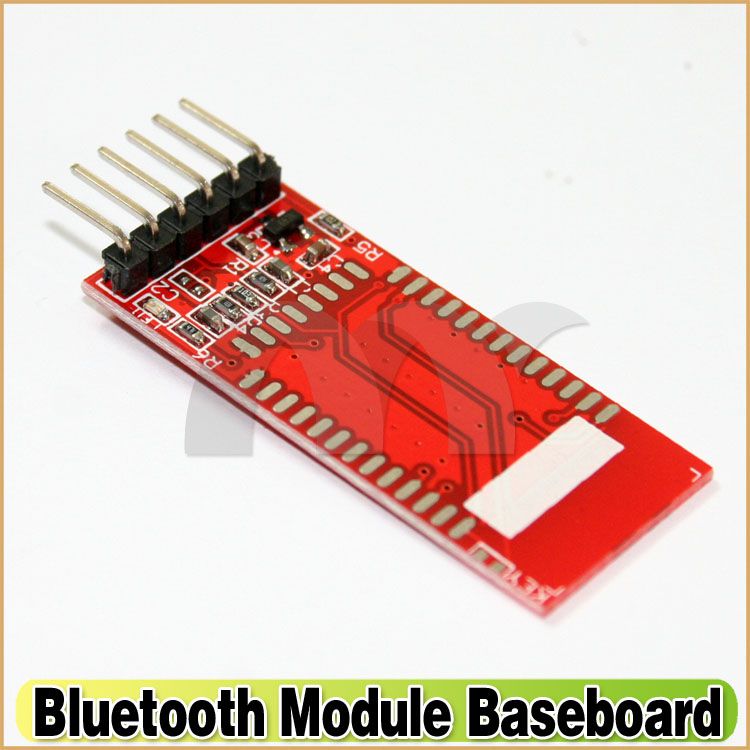
En este tuto se usa una baseboard para el hc-05:

En caso de no tener la baseboard entonces debes conectar el pin34 a 3.3v y rx a rx y tx a tx


Primero las conexiones:

HC-05 Baseboard    |  Arduino Duemilanove
               KEY -----------> 3.3V
               RX    -----------> TX
               TX    -----------> RX            
               5V    ----------> 5V
               GND -----------> GND


Importante: Debes despegar el micro atmega del arduino. Si usas un arduino que no se le pueda despegar el micro entonces puedes usar Serial.print() para enviar los comandos al modulo bluetooth (ejemplo: Serial.print("AT")) o puedes usar la biblioteca "HC05". 

Luego de conectar por USB el arduino, el led del módulo debería parpadear a 1 Hz (indicando que está en modo AT):


Cuando esto ocurra abre Arduino ide y luego el monitor serial (en caso de que tengas un duemilanove sin micro)
coloca 38400 Baudios
y NL & CR


Luego escribe los comandos AT que desees:

Por ejemplo:
// Asigna Lenin como_NOMBRE del dispositivo
AT+NAME=Lenin

// Pregunta por el nombre del dispositivo
AT+NAME?

// Asigna el numero 9876 como contraseña al modulo HC-05
AT+PSWD=9876


Cuando termines de configurar, desconectas pin KEY y debería volver a modo datos.

Note que el duemilanove NO TIENE EL MICRO:


Links

http://www.instructables.com/id/Modify-The-HC-05-Bluetooth-Module-Defaults-Using-A/all/?lang=es


http://tallerarduino.wordpress.com/2011/12/06/modulo-bluetooth-hc-06-o-gp-gc021-y-arduino/
http://taktak.co.uk/2013/bluetooth-module-hc-05-bt_board-1-5-configuration/
https://github.com/jdunmire/HC05/blob/master/README.md
http://techwatch.keeward.com/geeks-and-nerds/how-to-configure-and-use-an-iteaduino-bt/

domingo, 9 de septiembre de 2012

Configuración multimonitor en GNU / Linux con KDE

Si deseamos un entorno con con varios escritorios asignados a distintos monitores corriendo bajo Linux, la mejor opción es KDE.

Nos permite ajustar la configuración en un tris. Este es mi escritorio


Aunque en la captura aparezca como una sola imagen, en realidad son dos monitores cada uno con un escritorio distinto y una barra de tareas especifica. El relleno negro que se observa en el escritorio de la derecha no se ve en el monitor, puesto que solo es un relleno ocasionado por las distintas resoluciones con que trabajan mis dos monitores.

La configuración de los monitores (clonado, extendido etc) se hace directamente desde el panel de control que ofrezca el fabricante de su tarjeta gráfica (AMD | Ati, Nvidia...) en mi caso AMD Hd 6870.

En este caso es un monitor extendido.

Para que en el gestor de tareas muestre solo las aplicaciones que están en el monitor actual ve a las preferencias del gestor de tareas (clic secundario en él) y luego selecciona todos los check buttons de los filtros, menos el ultimo. Has esto por cada gestor de tareas que poseas.


Así se ve mi pc trabajando con doble monitor bajo Fedora 17 x64 con KDE


NIC dedicada a una VM en Virtualbox

A algunas personas nos pasa el caso en donde poseemos dos conexiones a internet y deseamos aprovecharlas. Para ello he hecho varias configuraciones con bonding pero sigue sin convencerme. Esperaré a que fedora 18 sea liberada para probar con libteam y teamd.

Mientras tanto, he ideado la siguiente configuración para dar uso a mis dos interfaces.

Tengo dos NIC's alambicas. Una conectada a un range extender con el cual "pido prestado" el super wifi de algún vecino (2 Mb/s) y la otra a un servicio adsl estándar (1 Mb/s). Con las dos suman 3 megas de velocidad, que aquí en Venezuela es una barbaridad.

A la maquina virtual (cliente) le asigné la conexión de 2 Mb/s y al host la de 1 Mb/s. 
Para ello:

- Abrí la configuración de la maquina virtual


- Luego en el menu "Red" seleccioné adaptador puente y en el campo nombre debes selecciona la interfaz que será tu dedicada (en mi caso se llama "p1p1"). Le das en ok y listo.


Si usted tiene instalado algún monitor de red notará que ambas NIC's están trabajando.

Ahora puede ver un video de Pamela Anderson en el host mientras carga la saga completa de Paris Hilton en la maquina virtual y todo fluido XD

Así se ven mis conexiones hoy:


domingo, 2 de septiembre de 2012

Ver el PID de una aplicación (ventana)

Si necesita saber el pid de una aplicación, asociada a una ventana, puede usar el comando xprop.

Si lo ejecuta en un terminal y entonces el puntero cambiara a una cruz y le dará clic a la ventana de la aplicación deseada.

En el caso de la imagen el PID seria 2620.

Si no quieres buscar entre tanta letra puedes filtrarlo con xprop | grep "PID"

Existen otras alternativas para buscar el pid como:
pgrep nombredelproceso
o el clásico
ps -e | grep nombredelproceso


Pero para gustos colores.