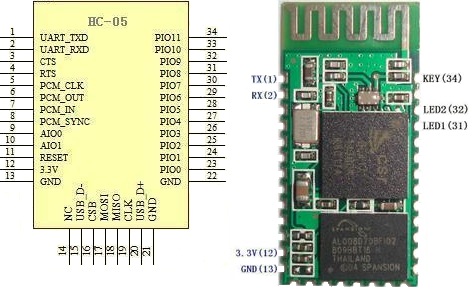
Este post es idéntico al anterior, con la variación que en vez de mandar o recibir datos desde moserial lo haremos con un programa nuestro. Nuestro programa apagará y encenderá un led conectado al arduino y mostrará la respuesta enviada.
Paso 1: Instala las bibliotecas de desarrollo de python para c/c++
#yum install python-*
#yum install bluez*
Paso 2: Realiza todos los pasos de este post y verifica que funcione.
Paso 3: Cuando todo funcione entonces procedemos a abrir Qt Creator y creamos nuestro Qt Gui Application. En mi caso lo llame BluetoothRapido
Paso 4: Editamos el fichero .pro para que reconozca las bibliotecas python. para ello agregamos el siguiente string al final del fichero:
INCLUDEPATH += /usr/include/python2.7/
LIBS += -lpython2.7 -lbluetooth -lpthread
Nota que este ejemplo es para python 2.7. Debes verificar que versión de python tienes instalado en tu máquina. Si es distinto al 2.7 por ejemplo 2.5 entonces debes sustituir la versión en el string. Quedaría así:
INCLUDEPATH += /usr/include/python2.5/LIBS += -lpython2.5 -lbluetooth -lpthread

Ya estás listo pasa usar la clase BluetoothManager que simplifica mucho el trabajo. Consta de dos métodos principales para enviar datos, sincrona y asincronamente, (Probado con Qt5 - c++x11):
class BluetoothManager{
 public:
 void init(){
 isOpen=true;
 Py_Initialize();
 main_module = PyImport_ImportModule("__main__");
 main_dict = PyModule_GetDict(main_module);
 PyRun_SimpleString(pycode_Init);
 }
 // Envia un string sin esperar respuesta
 void sendAsync(QString data){
 if (!isOpen){
 perror("Error: puerto cerrado");
 return;
 }
 if (!data.size()){
 return;
 }
 // Concatena el string a enviar con el comando
 PyRun_SimpleString(QString(QString("sock.send(\"")+data+"\\n\");\n").toLatin1().constData());
 }
 // Envia un string y espera la respuesta
 QString sendSync(QString data){
 if (!isOpen){
 perror("Error: puerto cerrado");
 return QString("");
 }
 if (!data.size()){
 return QString("");
 }

 // Concatena el string a enviar con el comando
 PyObject *data_py = NULL;
 PyRun_SimpleString(QString(QString("sock.send(\"")+data+"\\n\");\n").toLatin1().constData());
 usleep(150000);
 PyRun_SimpleString("print(\"Recibe Data: \");\n");
 PyRun_SimpleString("data = sock.recv(1024);\n");
 PyRun_SimpleString("print \"received: \", data;\n");
 data_py = PyMapping_GetItemString(main_dict, (char*)"data");
 return QString(PyString_AsString(data_py));
 }

 void close(){
 if (isOpen){
 PyRun_SimpleString("sock.close();");
 Py_Finalize();
 isOpen=false;
 }
 }

 ~BluetoothManager(){
 close();
 }
 private:
 bool isOpen;
 // Código para inicializar
 const char * pycode_Init=
 "from bluetooth import *;\n"
 "server_address = \"00:13:01:05:06:73\";\n" // Mac de mi modulo
 "port = 1;\n"
 "sock = BluetoothSocket( RFCOMM );\n"
 "sock.connect((server_address, port));\n"
 "sock.settimeout(100.0);\n";
 int t=0;
 PyObject *main_module, *main_dict;
 };


-----------------------------------

00:13:01:05:06:73 es la MAC de mi módulo bluetooth (hc-05). Debe sustituirla por su MAC.

Por ejemplo Ejemplo, para mandar un string asincronamente al bluetooth:

BluetoothManager bt;
bt.sendAsync("UN_STRING");