Mostrando entradas con la etiqueta serial. Mostrar todas las entradas

lunes, 12 de febrero de 2018

Disable serial echo in Raspbian

Por alguna extraña razón, por defecto en Raspbian Strech,  todo lo que que se escribe por serial se "devuelve".
Para solucionarlo:

stty -F /dev/ttyS0 -echo -onlcr

domingo, 28 de enero de 2018

Instalar VSPDL (Virtual Serial Port Driver for Linux)

*** Probado en Ubuntu 17.10 x86_64
Primero debes descargar el tar de VSPDL desde aquí:


Lo descomprimes en cualquier directorio

Si tienes una versión de kernel > a la 4.13 debes entrar en el directorio que descomprimiste y luego editar el fichero vspm.h que esta en usr/local/vspd-1.49-dist/lib/src/


Debes sustituir la linea 81 que indica:
"typedef wait_queue_t waitq_t;"

y cambiarla por:

#if LINUX_VERSION_CODE >= KERNEL_VERSION(4, 13, 0)
       wait_queue_entry_t wait;       
#else
        wait_queue_t wait;
#endif


Luego vas a usr/local/vspd-1.49-dist/ y ejecutas:
# bash install.sh /usr/local/vspd

Luego arrancas los servicios:
# /etc/init.d/vspm start # /etc/init.d/vspd start

viernes, 26 de enero de 2018

Serial Port Sniffer in Ubuntu with IO Ninja

para visualizar lo que emite un puerto serial sin necesidad de utilizar un cable espía puedes utilizar esta una magnífica herramienta llamada tdevmon en combinación con IONinja:

Instrucciones de instalación:
http://ioninja.com/doc/kb/tdevmon_linux_installation.html


Luego de instalado ve y abre IO Ninja

En este caso el módulo tdevmon.ko instalado en el kernel intercepta la data que se envié y se reciba desde el puerto serial (en este caso /dev/ttyUSB0)


Ejemplo de salida:


jueves, 25 de agosto de 2016

Balsamiq Mockups Full 3.4.4


Instrucciones:

Descargar desde la pag oficial:
https://balsamiq.com/download/#

Instalar y abrir el programa y entrar en Help -> Register
Ahí introducir el siguiente:

License Name: leexij@gmail.com 
License Key: eNrzzU/OLi0odswsqslJTa3IzHJIz03MzNFLzs+tMTQyNrcwsTQyAIEa5xpDAIFxDy8k


Mostrará este mensaje y listo


Hosting

viernes, 19 de febrero de 2016

Descargar Systat SigmaPlot 11 Con serial y Crack

Descargar Systat SigmaPlot 11


Enlace directo desde mega:

https://mega.nz/#!94d0kA6L!gS45LblEOTU3PEVJrBDEIUGolgFVct309bF6iUQYHVo


Pasos para instalar:
1- Descomprimir
2- Instalar y cuando pida el serial usar el siguiente: 775050001 (NO ABRIR EL PROGRAMA)
3- Copiar el contenido de la carpeta crack en la carpeta de instalacion: por defecto es
C:\Program Files\SigmaPlot\SPW11
4- Listo 


Hosting

jueves, 2 de mayo de 2013

Comunicación bluetooth Arduino <=> PC Linux con un dongle usb

En este tuto se busca establecer una comunicación bidireccional entre un arduino y una pc usando bluetooth.


Se requiere:
* Dongle usb:

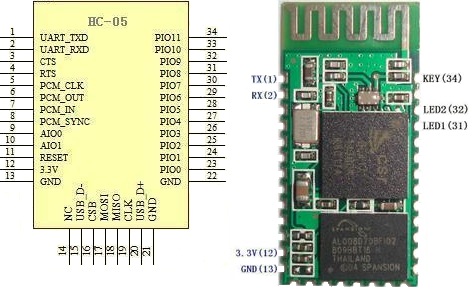
* Arduino + modulo bluetooth (Aqui uso el HC-05)


* Debe tener instalado bluez y moserial. Si usa fedora puede instalarlo con:
     yum install -y blue* moserial*

Vamos a hacer que el Arduino prenda y apague un led según se le indique.

La conexión debe queda así:

Led                ----> Pin 13 Arduino
Bluetootx Tx ----> Arduino Tx
Bluetootx Rx ----> Arduino Rx
Bluetootx Vcc----> Arduino 5v               


Paso 1. Cargar el sketch al arduino: 
Nota: Desconecta el Rx del bluetooth antes de cargar el sketch o te dará problemas en la carga


/** Por Hector Oliveros **/
char inByte;
int  LED = 13; // LED on pin 13

void setup() {
  // El baud rate debe ser el mismo que en el monitor serial y 
  // que el mobulo bluetooth. 
  // para cambiar el baud rate debe entrar en modo AT
  Serial.begin(9600);
}

void loop() {}

// Se activa cuando se detecta escritura en el puerto serial
void serialEvent() {  
  while (Serial.available()) {
    inByte = Serial.read();        
    // Si detecta el caracter '0' entonces apaga el led
    if( inByte == '0' ){
      digitalWrite(LED, LOW);  
      Serial.println("LOW");
    }
    
    // Si detecta el caracter '1' entonces enciende el led
    if( inByte == '1' ){
      digitalWrite(LED, HIGH); 
      Serial.println("HIGH");
    }  
  }
}


Puedes descargar el sketch desde aqui:
Luego de realizada la carga debes volver a conectar el Rx del bluetooth al arduino.

Paso 2: Configurar la PC.
Conecta el dongle usb al equipo.

- Para saber la mac del modulo bluetooth ejecuta:      hcitool scan
- Luego para asociarse al modulo sustituye y ejecuta: rfcomm connect 0 MAC_DEL_MODULO
  donde MAC_DEL_MODULO es la mac del modulo que obtuviste con hcitool.

- Le va a pedir el pin: En el hc-05 es 1234
- Si todo va bien debería mostrar lo siguiente:


Paso 3: Comunicarse con el Arduino:

- Abre moserial y ve a configuración de puerto

- Allí coloca esta configuración: Desmarca imprimir datos recibidos

- Luego se conecta:

- Y prueba intentando prender el led:


Listo 


Notas: Cuando quieras cargar un sketch al arduino desconecta el rx del módulo bluetooth, Puesto que te va a dar fallas.

Probado en Fedora x86_64 

Links de interés :
http://letsmakerobots.com/node/11178
http://www.flickr.com/photos/ricardo_ferreira/4225911933/